


Starte mit dem nächsten Schritt
Wähle die Speisekarte, Kontaktkarte, Serviceseite oder den Zeitplan, den Besucher im Moment des Scans brauchen.
Google-Bewertungen
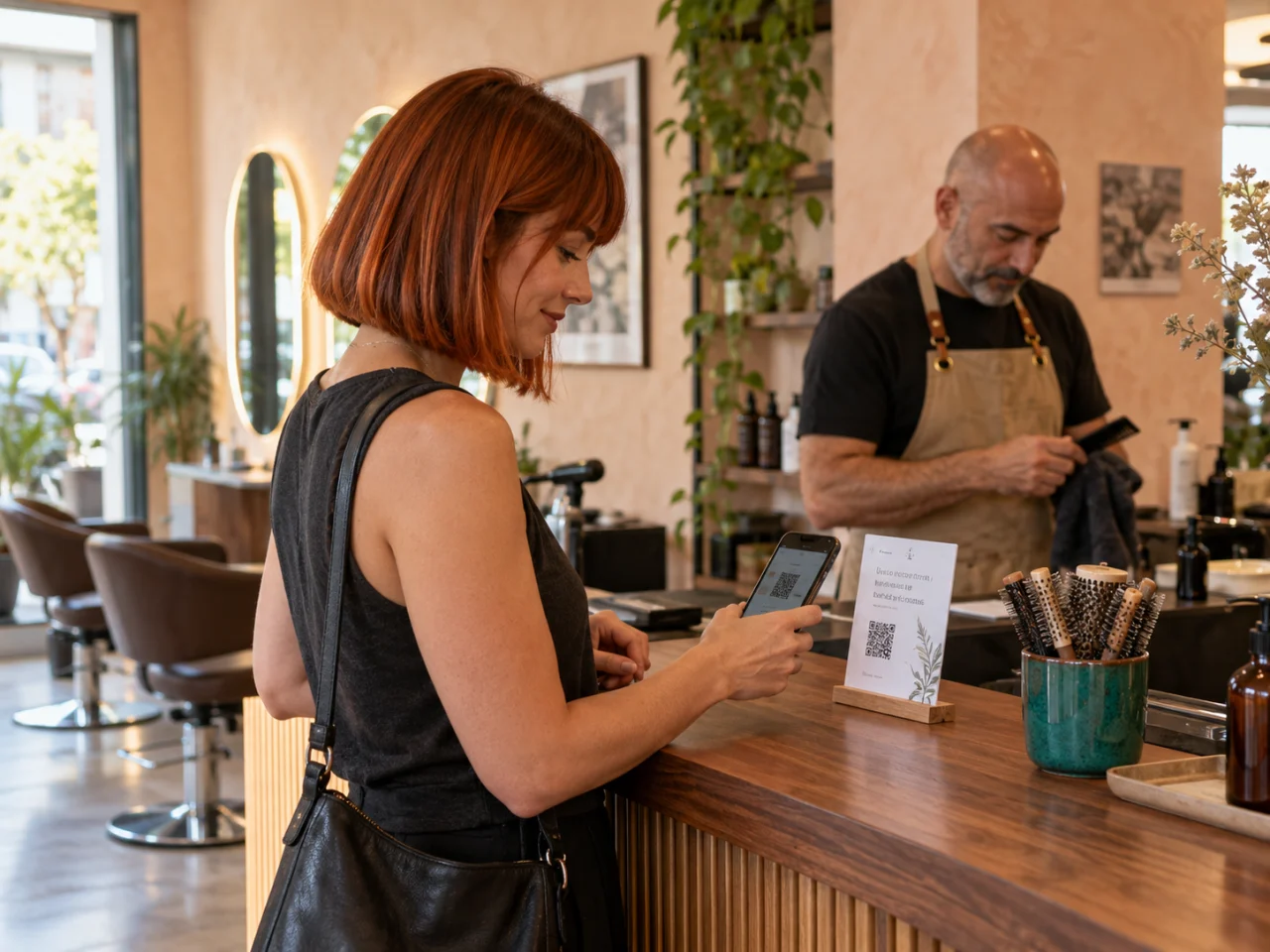
Mach ehrliches Feedback für deine Kundschaft in Zürich, Bern oder Basel einfach: Ein QR-Code auf der Quittung oder an der Theke öffnet direkt das Google-Bewertungsformular. Du kannst ihn auch auf Visitenkarten mit QR-Code einsetzen. Bitte alle Kunden auf dieselbe Weise um eine Bewertung.
Kurz gesagt
Ein QR-Code für Google-Bewertungen öffnet das Formular „Rezension schreiben“ deines Google-Unternehmensprofils, damit Kunden dich ohne Suchen bewerten können. Wähle in QRflick den Typ Google-Bewertung und füge deinen Google-Bewertungslink oder deine Place ID ein. Da der Code dynamisch ist, kannst du das Ziel später ändern und sehen, wie viele Menschen ihn gescannt haben.
Starte mit dem nächsten Schritt
Wähle die Speisekarte, Kontaktkarte, Serviceseite oder den Zeitplan, den Besucher im Moment des Scans brauchen.
Platziere ihn dort, wo er hilft
Nutze Schilder und Drucksachen mit einer klaren Handlungsaufforderung und genug Platz zum Scannen.
Halte den Link relevant
Aktualisiere dein Ziel, wenn sich Angebot, Details oder Zeitplan ändern.
Lerne aus den Aktivitäten
Nutze Scan-Trends in den Bezahltarifen, um zu verstehen, welche Platzierungen Besucher nutzen.
Von der Idee zur Verbindung
Mach es nützlich. Halte es aktuell.
Wähle in deinem Google-Unternehmensprofil „Rezensionen anfordern“ (oder „Mehr Rezensionen erhalten“) und kopiere den kurzen Bewertungslink. Du kannst auch deine Place ID nutzen, die Googles Place ID Finder für jedes Unternehmen auf der Karte anzeigt.
Füge eins von beiden in einen Google-Bewertungs-Code ein. Ein Link zur Bewertungsanfrage öffnet das Formular direkt; ein geteilter Unternehmenslink öffnet deinen Eintrag, wo Menschen auf „Rezension schreiben“ tippen.
Dorthin, wo der Besuch gut endet: auf Kassenbon oder Rechnung, einen Tischaufsteller, die Theke, eine Dankeskarte in einer Lieferung oder die Rückseite einer Visitenkarte. Ergänze eine kurze Bitte wie „Hat es dir gefallen? Erzähl es uns auf Google“.
Nutze pro Platzierung einen Code, wenn du sie vergleichen willst. Jeder dynamische Code hat seinen eigenen Scan-Zähler, so siehst du, ob Kassenbon oder Tischaufsteller besser funktioniert.
Laut Googles Richtlinien für Rezensionen darfst du für eine Bewertung keine Gegenleistung anbieten und nicht nur zufriedene Kunden fragen. Frag alle auf die gleiche Weise und lass die Bewertung ehrlich sein.
Ein QR-Code macht das Bewerten nur einfacher; er ändert nicht, wer bewerten darf oder was geschrieben wird.
Du kannst im Free-Tarif dynamische Codes erstellen, innerhalb seines Limits. Bezahltarife bieten mehr Codes und detaillierte Scan-Statistiken.
Der gedruckte Code funktioniert weiter. Wenn sich dein Bewertungslink ändert, aktualisiere das Ziel des Codes in QRflick, statt neu zu drucken.
Du siehst, wie viele Menschen ihn gescannt haben. Google verrät niemandem, welche Bewertungen von einem Scan kamen. Vergleiche also die Scans mit der Zahl deiner Bewertungen im Zeitverlauf.
Von QRflick · Geprüft von Haroon, Mitgründer von HS Digital · · So entstehen diese Ratgeber
Dein nächster Kunde sucht vielleicht schon. Mach es leicht, dich zu finden.
Ersten QR-Code kostenlos erstellen Keine Kreditkarte. Kein Ablaufdatum. Nur Möglichkeiten.