


Veröffentliche zuerst die Visitenkarte
Prüfe die Handy-Vorschau, die Kontaktdaten und den Button „Kontakt speichern“, bevor du einen Tag beschreibst.
Der NFC-Ratgeber
Nutze deine NFC-Visitenkarte beim nächsten Treffen in Zürich, Bern oder Basel als Zugang zu deiner elektronischen Visitenkarte. Erstelle die Visitenkarte online mit +41-Nummer und aktuellen Links und schreibe ihre veröffentlichte Adresse auf separat gekaufte, kompatible NFC-Hardware. Halte auch einen QR-Code bereit, damit dein Gegenüber die Kontaktseite ohne NFC öffnen kann.
Kurz gesagt
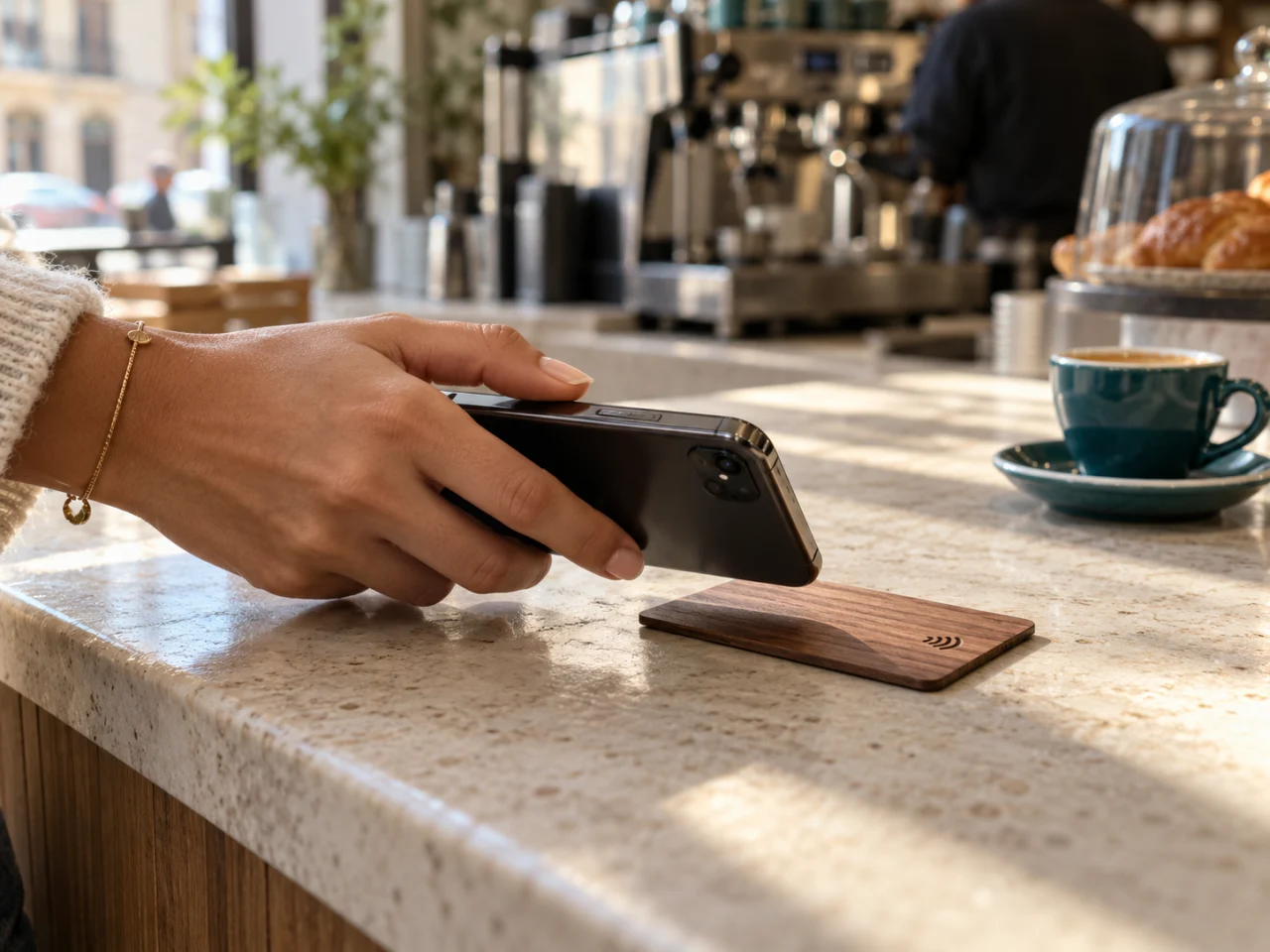
Eine NFC-Visitenkarte speichert meist einen Link, den ein kompatibles Handy – etwa ein iPhone oder Android-Gerät – öffnet. Lass diesen Link auf eine veröffentlichte digitale Visitenkarte zeigen und aktualisiere die Seite, wenn sich deine Daten ändern. Tag und QR-Fallback können dasselbe Ziel teilen; teste Hardware und Schreibschritte selbst.
Veröffentliche zuerst die Visitenkarte
Prüfe die Handy-Vorschau, die Kontaktdaten und den Button „Kontakt speichern“, bevor du einen Tag beschreibst.
Nutze den richtigen Link
Schreib den dauerhaften Link der Visitenkarte, damit der Tag nützlich bleibt, wenn sich deine Kontaktdaten ändern.
Besorge kompatible Hardware
NFC-Karten und -Tags kaufst du separat. Nutze ein Handy und eine Schreib-App, die mit dem Tag kompatibel sind.
Teste den Tap
Probiere den Tag mit verschiedenen Handys aus, entsperrt und nahe an ihrem NFC-Lesebereich.
Behalte einen QR-Fallback
Wer NFC ausgeschaltet hat oder nicht unterstützt, kann trotzdem deinen QR-Code scannen oder den Link öffnen.
Sperre nicht zu früh endgültig
Teste das Ziel, bevor du einen Tag schreibgeschützt machst. Die NFC-Anleitung in der App führt dich durch das Beschreiben.
Von der Idee zur Verbindung
Mach es nützlich. Halte es aktuell.
Beim Teilen per Link trägt der Tag eine URL statt der ganzen Seite. Deshalb bleibt ein Tag nützlich, wenn du die Visitenkarte änderst. Schreibst du stattdessen feste Kontaktdaten auf den Tag, funktioniert die Aktualisierung anders.
Nutze den veröffentlichten Link. Eine private Editor-URL oder eine Vorschau nur fürs Konto schickt Besucher auf eine Anmeldeseite, selbst wenn der Tag perfekt gelesen wird.
Die Position des NFC-Lesers variiert je nach Handy. Probiere den Tag mit entsperrtem Handy und folge den Anweisungen der Hardware. Auch eine Schutzhülle oder das Material um den Tag kann einen Tap beeinflussen.
Behalte den QR-Code und einen kurzen, sichtbaren Link als Alternativen. Nicht jeder Besucher hat NFC eingeschaltet oder weiss, wo er tippen muss. Das Teilen deines Kontakts sollte nie von einer einzigen Interaktion abhängen.
Nutze eine Visitenkarte, die du im richtigen Konto aktualisieren kannst. Wenn ein Teammitglied geht, entscheide nach deinem eigenen Prozess, ob seine Karte verfügbar bleibt, umgeleitet oder ersetzt wird.
Teste den Link, bevor du einen Tag schreibgeschützt machst. Eine Hardware-Sperre verhindert spätere Änderungen an der gespeicherten URL, die Seite hinter einem gut gewählten dauerhaften Link bleibt aber bearbeitbar.
Nein. Der Tag öffnet weiterhin seinen gespeicherten Link. Wenn du die Seite hinter diesem Link aktualisierst, ändert sich, was Besucher sehen.
Nein. Handy, Tag, Leseposition und die umgebenden Materialien müssen kompatibel sein. Teste die echte Hardware.
Ein QR-Code oder einfacher Link hilft Menschen, die kein NFC nutzen können oder lieber anders teilen.
Von QRflick · Geprüft von Haroon, Mitgründer von HS Digital · · So entstehen diese Ratgeber
Dein nächster Kunde sucht vielleicht schon. Mach es leicht, dich zu finden.
Ersten QR-Code kostenlos erstellen Keine Kreditkarte. Kein Ablaufdatum. Nur Möglichkeiten.