

Optionale Felder bleiben optional
Füge nur Informationen hinzu, die dein Restaurant aktuell halten kann.
Digitale Speisekarte einrichten
Eine Speisekarte kann mit Kategorien und Gerichtnamen beginnen. Preise, Fotos, Beschreibungen und Ernährungshinweise sind optional.
Kurz gesagt
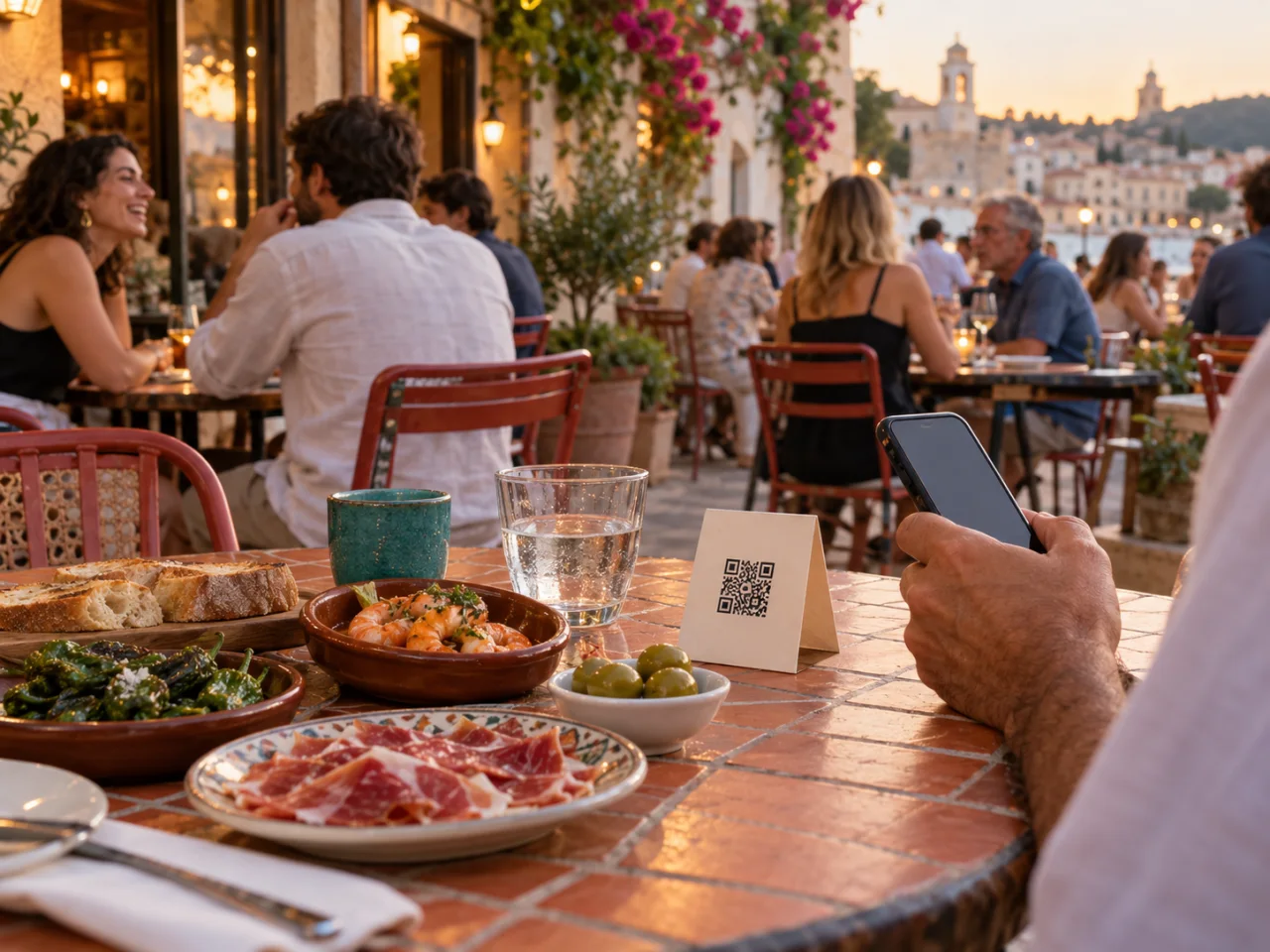
Mit Business- und Enterprise-Konten kannst du ein Restaurant anlegen, eine Speisekarte benennen und Kategorien und Gerichte hinzufügen. Der Editor teilt Gerichte, Aussehen, Restaurantdaten und Veröffentlichung in Phasen auf. Prüfe die Vorschau des Entwurfs und veröffentliche ihn, um einen dauerhaften Link und QR-Code für die Speisekarte zu bekommen.
Optionale Felder bleiben optional
Füge nur Informationen hinzu, die dein Restaurant aktuell halten kann.
Veröffentlichte Änderungen behalten den QR-Code
Bearbeitungen am Entwurf werden nach dem Veröffentlichen sichtbar; die gedruckte Adresse bleibt gleich.
Von der Idee zur Verbindung
Mach es nützlich. Halte es aktuell.
Aktiviere bei Bedarf Englisch, Spanisch und Deutsch und bearbeite Titel, Kategorien, Gerichtnamen und Beschreibungen der Speisekarte in jeder Sprache. Gäste nutzen eine sichtbare Sprachauswahl.
Fehlende optionale Übersetzungen fallen auf die Standardsprache zurück. Geh die Übersetzungs-Checkliste durch, damit Gäste wissen, was jedes Gericht ist. Ein Sprachwechsel formatiert dieselbe Währung; Preise werden nicht umgerechnet.
Ernährungskennzeichnungen, deklarierte Allergene, Hinweise zu Kreuzkontakt, Kalorien und Portionsbasis stammen vom Restaurant. Sie werden weder aus Bildern abgeleitet noch automatisch erzeugt.
Lass unbekannte Informationen leer. Ein fehlendes Allergenfeld ist keine Aussage über Allergenfreiheit, und eine vegetarische Kennzeichnung sagt nichts über Allergiesicherheit aus. Prüfe die Informationen vor dem Veröffentlichen mit dem Restaurant.
Speichere deine Änderungen im privaten Entwurf, prüfe die Vorschau und veröffentliche die geprüfte Version. Derselbe dauerhafte Link und QR-Code zeigen dann die aktualisierte Speisekarte.
Gäste stöbern durch Kategorien und wählen ihre Sprache ohne Konto. Diese Version nimmt keine Bestellungen, Zahlungen oder Service-Anfragen am Tisch an.
Business und Enterprise enthalten strukturierte digitale Speisekarten. Pro behält die bisherige Option mit PDF oder externem Speisekarten-QR-Code. Aktuelle Kontingente werden verwaltet und bei den Tarifen angezeigt.
Nein. Pflicht sind nur Gerichtnamen in der Standardsprache. Ergänze Preise, Fotos, Beschreibungen, Ernährungskennzeichnungen oder Kalorien nur, wenn sie nützlich sind.
Nein. Veröffentliche die Änderung in der bestehenden Speisekarte und nutze weiter ihre dauerhafte Adresse.
Von QRflick · Geprüft von Haroon, Mitgründer von HS Digital · · So entstehen diese Ratgeber
Dein nächster Kunde sucht vielleicht schon. Mach es leicht, dich zu finden.
Ersten QR-Code kostenlos erstellen Keine Kreditkarte. Kein Ablaufdatum. Nur Möglichkeiten.